Tampilkan postingan dengan label Tutorial Blogger. Tampilkan semua postingan

Cara Memasang Foto Di Profil Blogger

Untuk menampilkan foto profile di blog memang kelihatan agak sulit namun sebenarnya tidak juga Banyak blogger yang sudah punya blog ingin fotonya di tampilkan ke profile blognya selain untuk pelengkapnya juga berfungsi untuk memperindah tampilan Blog apalagi fotonya menarik tentu ini mengasyikkan, nah karena dari itulah foto profil penting juga untuk di tampilkan maka untuk menampilkannya berikut caranya, semoga berguna bagi kita semua selamat mencoba....

Adapun cara memasukkan foto nya yaitu :

Upload foto Anda di postingan blog. Caranya:
(1) Setelah login, klik link blog Anda.
(2) Klik menu "posting" atau "Create"
(3) Di toolbar posting ada tombol bergambar panorama warna biru. Klik
di situ, dan akan muncul pop-up window untuk "upload images"
(4) Klik browse ke file foto Anda yg sudah tersimpan di komputer
(5) Klik Upload Image warna biru (tunggu beberapa saat sampai proses
upload selesai)
(6) Klik Done

(7) Sekarang foto Anda sudah masuk ke posting. Klik menu "Edit HTML"
di toolbar posting bagian atas sebelah kanan.
(8) Akan tampak sejumlah kode HTML di situ. Copy/paste kode yg berada
setelah tulisan [src="] yaitu link yg dimulai dg [http://] dan
berakhir dg [.jpg] atau [.jpeg]
(9) Simpan link tsb. di notepad atau ditulis di kertas.
(10) Jangan lupa, klik publish.
(11) Setelah itu, klik menu "Dashboard"
(12) Klik menu "Edit Profile"
(13) Di sini ada menu "Photo URL", paste link foto Anda tadi di kotak
yg tersedia.
(14) Klik "Save Profile" di bagian paling bawah.
(15) Selesai.
Share:

Cara Membuat Kotak Friends Link Di Blog

Kotak friends links selain untuk mempercantik blog juga dapat menjalin kekompakan antar blogger karena di dalamnya kita meletakkan links-links dari kawan kita sesama blogger, kotak friends link juga disebut links echange  dan sebenarnya tidak terlalu sulit untuk membuatnya, untuk membuatnya tinggal kamu copy paste aja scrip di bawah ini ke blog kamu, adapun cara nya :

1) Login Blogger
2) Rancangan/Design
3) Klik Tambah Gadget / Add a Gadget
4) Pilih HTML/javascript

Kemudian copy dan pastekan ke blog sobat dan atur sesuai keinginan sobat ini scripnya :

<div style="border: 0px solid rgb(0, 0, 0); overflow: auto; width: 100%; height: 90px; text-align: left;">
<center>
<blink>[..::::A::::..]</blink>
<li> <a href="http://....blogspot.com/" target="new">....</a></li>
<blink>[..::::B::::..]</blink>
<li> <a href="http://....blogspot.com/" target="new">....</a></li>
<blink>[..::::C::::..]</blink>
<li> <a href="http://.....tk/" target="new">....</a></li>
<blink>[..::::D::::..]</blink>
<li> <a href="http://....com/" target="new">....</a></li>
<blink>[..::::F::::..]</blink>
<li> <a href="" target="new">...</a></li>
<blink>[..::::C::::..]</blink>
<li> <a href="" target="new">...</a></li>
<blink>[..::::D::::..]</blink>
<li> <a href="http://.....blogspot.com/" target="new">....</a></li>
<blink>[..::::F::::..]</blink>
<li> <a href="http://.....co.cc/" target="new">....</a></li>
<blink>[..::::H::::..]</blink>
<li> <a href="http://.....blogspot.com/" target="new">....</a></li>
<blink>[..::::I::::..]</blink>
<li> <a href="http://...blogspot.com/" target="new">....</a></li>
<blink>[..::::J::::..]</blink>
<li> <a href="http://www.....html" target="new">...</a></li>
<blink>[..::::K::::..]</blink>
<li><a href="http://.....blogspot.com/" target="new">....</a></li>
<blink>[..::::L::::..]</blink>
<li><a href="http://.....blogspot.com/" target="new">....</a></li>
<blink>[..::::M::::..]</blink>
<li><a href="http://...blogspot.com/" target="new">....</a></li>
<blink>[..::::N::::..]</blink>
<li><a href="http://.....blogspot.com/" target="new">....</a></li>
<blink>[..::::O::::..]</blink>
<li><a href="http://.....blogspot.com/" target="new">....</a></li>
<blink>[..::::P::::..]</blink>
<li><a href="http://.....com/" target="new">....</a></li>
<blink>[..::::R::::..]</blink>
<li><a href=".......blogspot.com/" target="new">....</a></li>
<blink>[..::::S::::..]</blink>
<li> <a href="http://www.....com/" target="new">....</a></li>
<blink>[..::::T::::..]</blink>
<li> <a href="http://....blogspot.com/" target="new">....</a></li>
<blink>[..::::U::::..]</blink>
<li> <a href="http://.....blogspot.com/" target="new">....</a></li>
<blink>[..::::V::::..]</blink>
<li> <a href="http://.....com/" target="new">....</a></li>
<blink>[..::::W::::..]</blink>
<li> <a href=".......blogspot.com/" target="new">.....</a></li>
</center></div>

Keterangan :
1. Tinggi kotaknya bisa di rubah heightnya.
2. Lebar bisa juga dirubah wightnya.

Selamat mencoba !
Share:

Cara Mengatur Warna Background Postingan Blog

Ini adalah tutorial blog yaitu Cara mengatur warna BackGround postingan di blog, Pernah lihat blog yang terdapat postingan dengan warna background yang berbeda alias berwarna-warni ??? Untuk membuat nya ikuti cara di bawah ini :

Untuk lebih jelas lihat postingan dengan background berwarna Hijau ini :

Hati selalu bertanya dimana Kebahagian itu ? Dimanakah cintaku bertaut Dalam penantian yg panjang Ku menuggu cinta dan kasih sayang Ku hanya mampu berusaha Sampai napas dan jantungku berdegup Walau sampai kapanpun … Walau mata ini tertutup tuk slamanya Ku yakin yg Maha Kuasa telah menyiapkan Sebuah rencana yg terbaik untukku……..

Untuk mengatur warna background seperti di atas berikut scripnya :

<div style="background: #58FA58">ISI POSTINGAN </div>

Contoh pembuatannya adalah :

<div style="background: #58FA58">
Hati selalu bertanya dimana Kebahagian itu ? Dimanakah cintaku bertaut Dalam penantian yg panjangKu menuggu cinta dan kasih sayang Ku hanya mampu berusaha Sampai napas dan jantungku berdegup Walau sampai kapanpun …Walau mata ini tertutup tuk slamanya Ku yakin yg Maha Kuasa telah menyiapkan Sebuah rencana yg terbaik untukku……..
</div>

Maka inilah hasilnya :

Hati selalu bertanya dimana Kebahagian itu ? Dimanakah cintaku bertaut Dalam penantian yg panjang Ku menuggu cinta dan kasih sayang Ku hanya mampu berusaha Sampai napas dan jantungku berdegup Walau sampai kapanpun … Walau mata ini tertutup tuk slamanya Ku yakin yg Maha Kuasa telah menyiapkan Sebuah rencana yg terbaik untukku……..

Kamu juga bisa mengtur warna backgroundnya dengan mengubah kode [#58FA58] alias Hijau dengan warna kesukaan kamu. Sekian dulu semoga bermanfaat…………..

Untuk mencari warna dan kodenya klik disini KODE WARNA HTML 
Share:

Kode Warna HTML

Silahkan pilih dengan cara Klik salah satu warna yang kamu sukai lalu ambil kode warna  yang kamu pilih di bawah.


Kode warna yang terpilih :
Share:

Cara Merubah Bentuk Arsip Blog

Salam kenal kepada semuanya terutama yang pemula karena saya juga termasuk sama seperti anda, yaitu pemula juga...hehehehehe...ini tips untuk merubah gaya penyimpanan arsip karena terlalu banyak memerlukan tempat pada sidebar atau karena pertimbangan lain, maka untuk merubah bentuk tampilan Arsip Blog ada cara yang mudah. Untuk pemakai template baru, langkah-langkahnya sebagai berikut :

Nah antara lain ini dia :
  1. Login / masuk ke blog anda jangan pula ke blog saya,...awas kalau kedapatan ya hehehehe.....
  2. Klik LAYOUT atau TATA LETAK.
  3. Klik PAGE ELEMENTS (ELEMEN HALAMAN) cari kotak yang bertuliskan Blog Archive(Arsip Blog).
  4. Klik Edit pada kotak Blog Archive (Arsip Blog) tadi.
  5. Setelah masuk pada ” KONFIGURASI ARSIP BLOG” silahkan pilh gaya (hirearki, daftar flt atau pilih menu dropdown) preview langsung dapat dilihat pada kotak pratinjau
  6. Klik Save Changes / Simpan.
  7. Selesai ! sekarang aku bobok dulu oke ya.

Semoga berguna dan selamat menikmati tampilan Arsip blog yang baru wassalam...
Share:

Cara Mengganti Template Baru Di Blog

Beda sama template classic, Proses mengganti template juga lebih mudah. Kamu cuman perlu download template baru yang ada, Kemudian upload lewat account blogger kamu.

Yang Udah pake New Blogger Template
Login ke blogger.com, setelah masuk ke dashboard, pilih blog yang ingin kamu ganti templatenya. Klik pada link Layout.
Setelah halaman Template terbuka, pilih sub menu Edit HTML
Sekarang upload fil .xml yang udah kamu download, Klik tombol Browse dan cari dimana file .xml kamu simpan, kemudian klik tombol Upload

Yang masih pake Classic Template, mau pake yang new blogger template
Login ke blogger.com, setelah masuk ke dashboard, pilih blog yang ingin kamu ganti templatenya. Klik pada link Template.
Setelah halaman Template terbuka, pilih sub menu Customize Design
Klik Tombol Upgrade Your Template dan pilih salah satu template yang ada, kemudian klik tombol Save Template

Jadi buat yang pengen pake new blogger template Nyoba dan Nyoba 780, nggak perlu copy paste code nya kayak make classic template, cukup upload dan templatemu langsung berubah. Ingat, selalu backup/ download template yang kamu pake sebelum mengganti dengan template baru..
Share:

Cara Memposting Tulisan Di Blog

Khusus bagi pemula memposting tulisan ke blog masih kebingungan, memang mudah bagi yang sudah mahir, namun bagi yang baru memiliki blog dan belum pernah mempostingnya, tentu akan masih merasa kebingungan. Hampir semua blogger bahkan yang sudah disebut sesepuh blogger juga pernah mengalami hal yang sama.  Begini caranya :

  1. Login terlebih dahulu di blog Anda dengan username dan password Anda sendiri.
  2. Setelah masuk log klik Tulisan atau post ( letaknya di sisi sebalah kiri), kemudian pilih Tambahkan baru/add new.
  3. Setelah muncul sebuah tampilan, isi kolom atas untuk judul tulisan dan kolom bawah untuk isi tulisan.
  4. Jangan lupa klik Terbitkan/publish kalau sudah selesai.

Untuk melihat hasilnya silahkan klik kunjungi situs (di sebelah atas). Selesai sudah proses mempostkan tulisan, mudah bukan?

Catatan : Untuk manambah kategori tulisan silahkan klik Tambah kategori baru yang ada di sebelah kanan bawah, misal punya saya kategorinya “tutorial blog” dan untuk menambah tag, isi kolom di bawah tulisan post tag sesuai tag yang Anda inginkan. Apabila Anda masih merasa kurang puas dengan hasil tulisan yang Anda postkan dan ingin merubahnya lagi, silahkan klik sunting.
Share:

Cara Membuat Web Blog Sendiri

Sangat mudah untuk memiliki sebuah web blog milik sendiri yaitu silahkan mendaftar langsung di www.blogger.com dan sebelumnya kamu harus mempunyai sebuah account di gmail.com, Tidak boleh dengan account lain harus gmail.com karena meraka satu IT Perusahaan yaitu google.com.

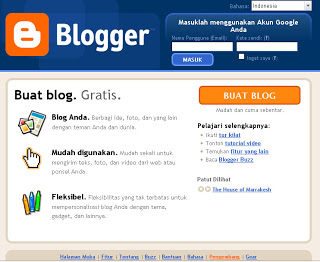
Cara membuat web blog pertama harus daftar dulu di www.blogger.com pilih bahasa tentunya bahasa indonesia karena kita orang indonesia. Sekarang saya akan tunjukan cara untuk membuat sebuah account baru di blogger.com, yang 100% gratis. setelah kamu masuk ke www.blogger.com maka akan tampak seperti di gambar di bawah ini :


kemudian jangan lupa Pilih Bahasa yang sesuai lalu Klik BUAT BLOG terus isilah sesuai permintaan gambar nya seperti yang dibawah ini.


Alamat Email isi dengan alamat email kamu, Nama Tampilan isi dengan nama yang akan kamu gunakan untuk menandai posting web blog kamu, begitu juga selanjutnya isi sesuai permintaan. Setelah di isi dengan benar Klik LANJUTKAN

Sekarang BERI NAMA BLOG Sesuai kriteria blog kamu atau tema blog kamu lalu isi NAMA ALAMAT BLOG (URL)sesuai dengan judul blog, klik cek ketersediaan untuk mengetahui apakah nama blog sudah ada atau belum kalau memang sudah berhasil klik LANJUTKAN

Sekarang PILIH TEMPLATE BLOG Pilihlah yang sesuai selera bila tak cocok ganti aja banyak pilihannya seperti tampak pada gambar ini :


Bila sudah dipilih klik LANJUTKAN Sekarang jadilah sebuah WEB BLOG dan mulailah blogging dengan mengklik MULAI BLOGGING Aku rasa tidak akan ada masalah atau kendala karena cukup gampang cara mendaftarnya. Wassalam................

Share:

Cara Membuat Related Post Di Blog

Cara Membuat Related Post by label, category dengan scroll
Cara membuatnya sebagai berikut :

  1.  Login keBlogger.
  2.  Klik "Tata Letak - Edit HTML".
  3. Centang kotak "Expand Template Widget".
  4. Cari code <data:post.body/>.
  5. Masukan code berikut dibawah code tadi :

<b:if cond='data:blog.pageType == &quot;item&quot;'>
<br/>
<br/>
<H2>Related Post:</H2>
<div class='rbbox'>
<div style='margin:0; padding:10px;height:200px;overflow:auto;border:1px solid #ccc;'>
<div id='albri'/>
<script type='text/javascript'>
var homeUrl3 = &quot;<data:blog.homepageUrl/>&quot;;
var maxNumberOfPostsPerLabel = 4;
var maxNumberOfLabels = 10;
maxNumberOfPostsPerLabel = 10;
maxNumberOfLabels = 3;
function listEntries10(json) {
var ul = document.createElement(&#39;ul&#39;);
var maxPosts = (json.feed.entry.length &lt;= maxNumberOfPostsPerLabel) ?
json.feed.entry.length : maxNumberOfPostsPerLabel;
for (var i = 0; i &lt; maxPosts; i++) {
var entry = json.feed.entry[i];
var alturl;
for (var k = 0; k &lt; entry.link.length; k++) {
if (entry.link[k].rel == &#39;alternate&#39;) {
alturl = entry.link[k].href;
break;
}
}
var li = document.createElement(&#39;li&#39;);
var a = document.createElement(&#39;a&#39;);
a.href = alturl;
if(a.href!=location.href) {
var txt = document.createTextNode(entry.title.$t);
a.appendChild(txt);
li.appendChild(a);
ul.appendChild(li);
}
}
for (var l = 0; l &lt; json.feed.link.length; l++) {
if (json.feed.link[l].rel == &#39;alternate&#39;) {
var raw = json.feed.link[l].href;
var label = raw.substr(homeUrl3.length+13);
var k;
for (k=0; k&lt;20; k++) label = label.replace(&quot;%20&quot;, &quot; &quot;);
var txt = document.createTextNode(label);
var h = document.createElement(&#39;b&#39;);
h.appendChild(txt);
var div1 = document.createElement(&#39;div&#39;);
div1.appendChild(h);
div1.appendChild(ul);
document.getElementById(&#39;albri&#39;).appendChild(div1);
}
}
}
function search10(query, label) {
var script = document.createElement(&#39;script&#39;);
script.setAttribute(&#39;src&#39;, query + &#39;feeds/posts/default/-/&#39;
+ label +
&#39;?alt=json-in-script&amp;callback=listEntries10&#39;);
script.setAttribute(&#39;type&#39;, &#39;text/javascript&#39;);
document.documentElement.firstChild.appendChild(script);
}
var labelArray = new Array();
var numLabel = 0;
<b:loop values='data:posts' var='post'>
<b:loop values='data:post.labels' var='label'>
textLabel = &quot;<data:label.name/>&quot;;
var test = 0;
for (var i = 0; i &lt; labelArray.length; i++)
if (labelArray[i] == textLabel) test = 1;
if (test == 0) {
labelArray.push(textLabel);
var maxLabels = (labelArray.length &lt;= maxNumberOfLabels) ?
labelArray.length : maxNumberOfLabels;
if (numLabel &lt; maxLabels) {
search10(homeUrl3, textLabel);
numLabel++;
}
}
</b:loop>
</b:loop>
</script>
</div>
<script type='text/javascript'>RelPost();</script>
</div>
</b:if>

Klik "Simpan Template". Selesai.
Share:

Cara Memasang Translator Atau Terjemahan Di Blog

Cara ini cukup mudah dan simpel di antara translator dalam bentuk lain, bila kamu tertarik silahkan ikuti cara berikut ini:

* Login ke Blog > Tata Letak > Tambah Gadget
* Pilih Gadget "Terjemahan" lalu setting gaya, Vertikal, Horizontal atau Hanya Tarik-Turun.
* Lalu Klik Simpan..Selesai.
Share:

Cara Membuat Banner Berjalan Di Blog

The Nilawati Site
Untuk membuat banner seperti yang diatas ? (ini sebagai contoh).
Berikut caranya :
Ini codenya enak aja ya main copy paste aja lagi, silahkan copy paste ini :

<marquee behavior="scroll" bg="" direction="right" height="60" scrollamount="3" scrolldelay="10" width="530"><a href="https://nilawatisite.blogspot.co.id/"><img alt="The Nilawati Site" height="60" src="https://blogger.googleusercontent.com/img/b/R29vZ2xl/AVvXsEj6Rk97e_CD9c7rTmtSlYMvQ9pXih59ZBIM94E2f6cbyZJS0X0L_35v-hMulrP1Tu6AhyPE5SNGW12tJvnE7RUmYp8tHmWhyPrZqnFcbmL_ClnP4dXfTQemK0SbRQTozWwG-wB6psWdik4x/s1600/banner+web+blog+nilla+.png" width="250" /></a></marquee>

  • warna merah ganti dengan Url yang dituju
  • warna hijau ganti dengan Gambar url sobat.
  • warna cokelat ganti kearah mana kesukaan anda
Salinlah Kode diatas dan ganti dengan banner punya kamu.

Ket :
Untuk mengatur arah banner, tulisan right bisa diganti menjadi left untuk arah kiri, dan up arah atas, terserah kalian mau yang mana.

Selamat Mencoba semoga berhasil....

  The Nilawati Site
Share:

Cara Memposting Kode HTML di Blog

Suatu saat kita ingin memposting kode HTML di blog tapi setelah di posting ternyata kode tersebut tidak tampil dan error, untuk mengatasi hal tersebut caranya cukup mudah .......

1. Anda Buka Alamat ini (Klik >) 
2. Setelah tampil masukan kode HTML yang ingin anda Posting Lalu klik Parse
3. Setelah itu akan tampil hasilnya dan hasil itulah yang harus anda posting

mudah kan ...!!
Share:
Selamat Datang Di Web Blog The Nilawati Site, Saya mengucapkan banyak Terimakasih bagi siapapun yang sudah mengunjunginya.

Arsip Blog

Label

Agama (13) Blogger (21) Kisah Nabi (9) Traveling (5) Trik Blogger (9) Tutorial Blogger (12)

Arsip Blog

Terbaru

Komentar